一、站点设置
1.1 环境配置
FreeIPA中加入ETX server的VIP的A记录, 例如:192.168.2.20
etx.sysummit.internal 192.168.2.201.2 常规
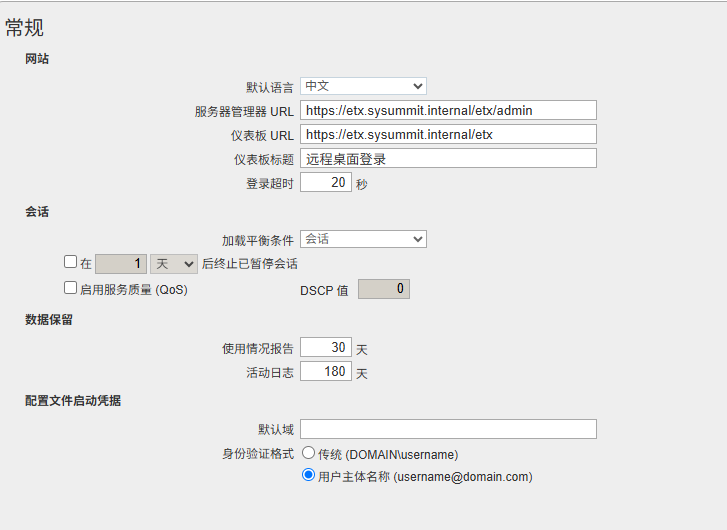
- 服务器管理URL:
https://etx.sysummit.internal/etx/admin - 仪表板你URL:
https://etx.sysummit.internal/etx - 仪表板标题:远程桌面登录
- 用户主体名称:勾选
-
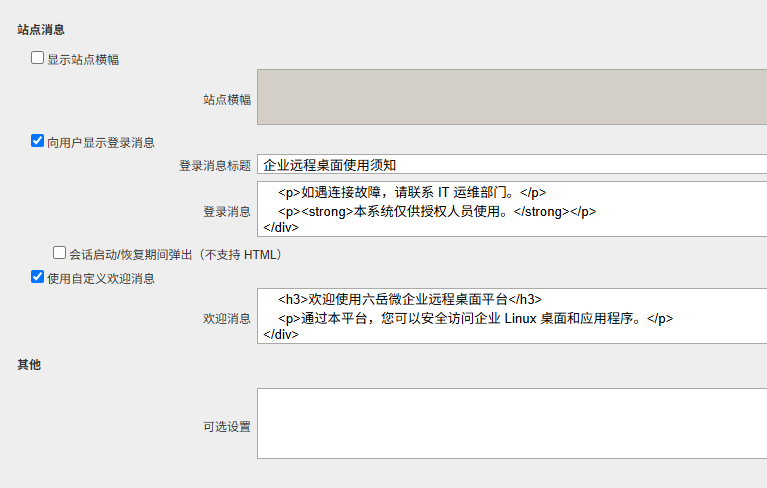
登录消息标题:企业远程桌面使用须知
-
登录消息
<div>
<h3>欢迎使用企业 Linux 远程桌面平台</h3>
<p>为保障企业信息安全和系统正常运行,请遵守以下规定:</p>
<ol>
<li>请勿在远程桌面中存储企业机密以外的个人敏感信息。</li>
<li>请勿将账号和密码提供给其他人员。</li>
<li>离开工作岗位时,请及时断开远程桌面。</li>
</ol>
<p>如遇连接故障,请联系 IT 运维部门。</p>
<p><strong>本系统仅供授权人员使用。</strong></p>
</div>- 欢迎消息
<div>
<h3>欢迎使用六岳微企业远程桌面平台</h3>
<p>通过本平台,您可以安全访问企业 Linux 桌面和应用程序。</p>
</div>
1.3 身份验证
-
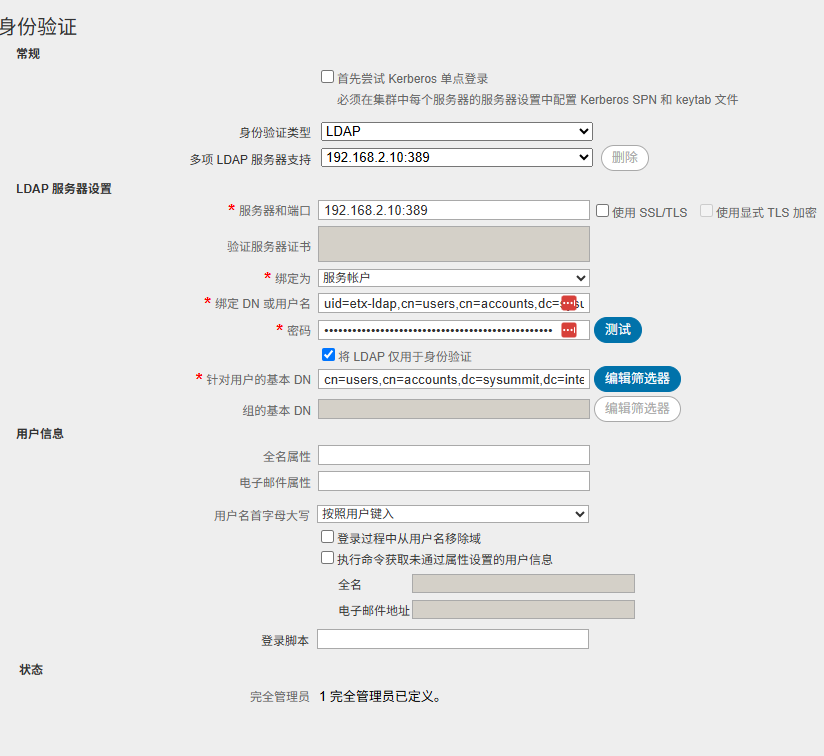
身份验证类型:LDAP
-
多项LDAP服务器支持:新增多个FreeIPA服务器IP
-
服务器和端口:FreeIPA服务器: 389
-
绑定为:服务账号
ETX 通常支持三种绑定模式:
| 模式 | 说明 | 推荐 |
|---|---|---|
| 服务账户(Service account) | ETX 使用固定 LDAP 账号连接目录,再搜索和验证用户 | 推荐 |
| 验证用户(Authenticating user) | 使用正在登录 ETX 的用户凭据绑定 LDAP | 特殊场景 |
| 匿名(Anonymous) | 不提供账号密码,直接匿名访问 LDAP | 不推荐 |
选择服务账户时:
-
绑定 DN:固定的 LDAP 查询账号。
-
密码:该账号的密码。
-
用户登录时:ETX 再使用 LDAP 验证用户自己的账号密码。
-
需要在FreeIPA上创建一个
etxldap账号,专门用来给ETX来查询LDAP信息 -
绑定DN或用户名:
uid=etxldap,cn=users,cn=accouns,dc=sysummit,dc=internal -
密码:FreeIPA上
etxldap账号密码 -
将LDAP仅用于身份验证
不勾选时,ETX 除了使用 LDAP 验证用户密码,还会读取 LDAP 用户组信息。 这样你就可以在 ETX 中看到 FreeIPA 用户组。根据 FreeIPA 用户组分配 ETX Profile。利用 LDAP 用户组进行用户权限管理。勾选后,LDAP 仅负责身份验证,LDAP 用户组功能不可用。
-
针对用户的基本DN:
cn=users,cn=accouns,dc=sysummit,dc=internal -
组的基本DN:
cn=groups,cn=accounts,dc=sysummit,dc=internal, 注意:如果需要将FreeIPA那边的组信息同步过来,就需要取消勾选将LDAP仅用于身份验证,并将组的基本DN填入正确
如果保存按钮为灰色,请触发编辑筛选器中的测试按钮,激活保存按钮
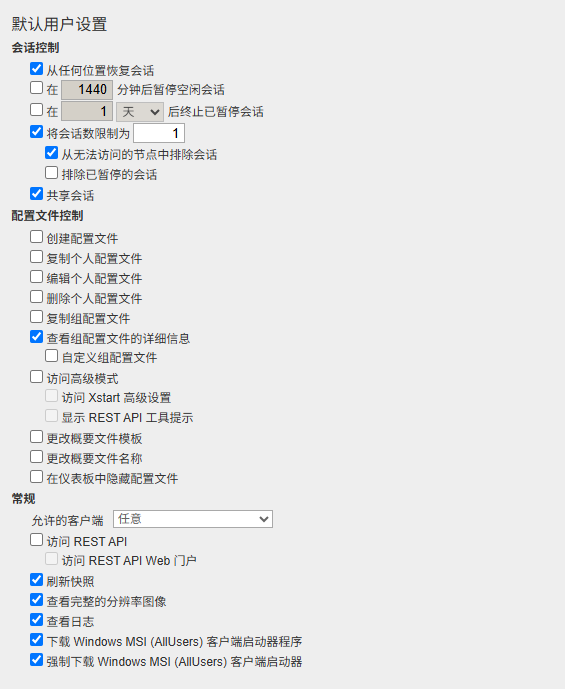
1.4 新用户设置
-
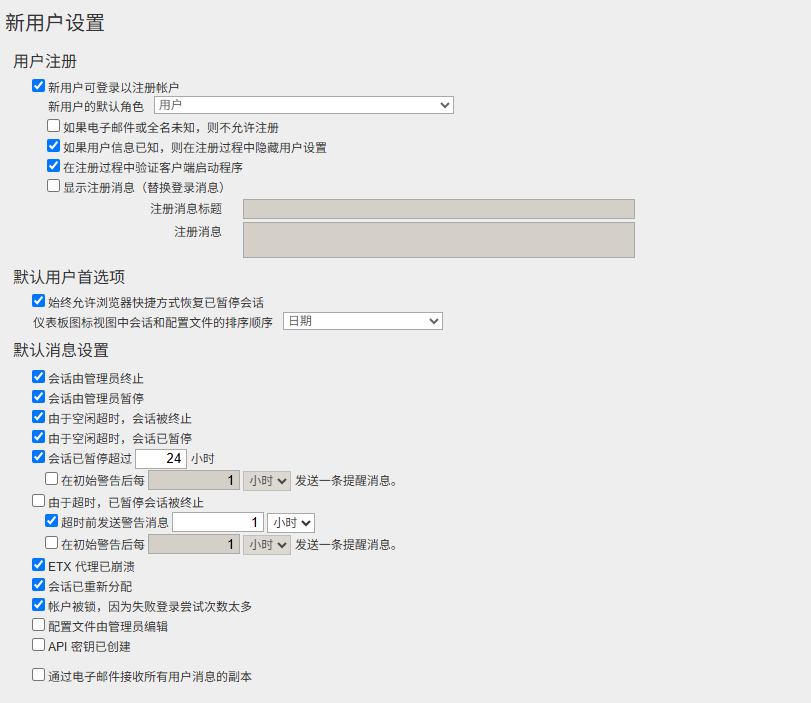
新用户可登录以注册账户:希望 FreeIPA 中经过认证的用户首次登录 ETX 时自动建立 ETX 账户
-
新用户的默认角色:用户
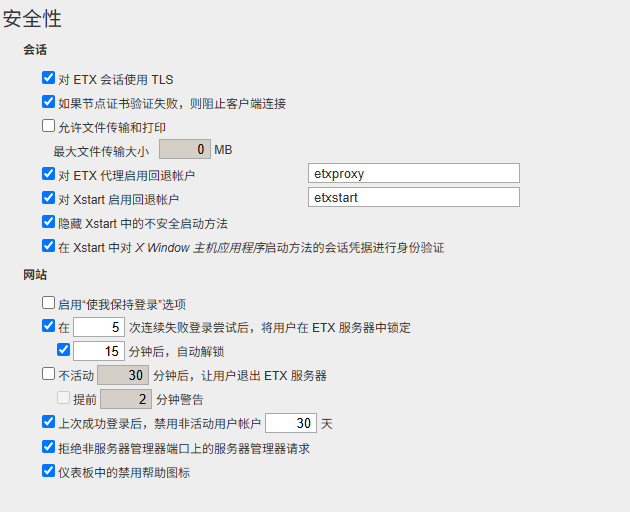
1.5 安全性
1.5.1 会话、网站
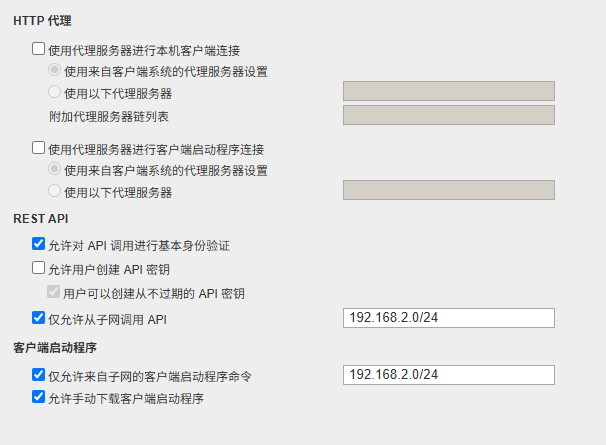
1.5.2 HTTP代理、REST API和客户端启动程序
-
仅允许从子网调用API: 设置为ETX服务器的IP
-
仅允许来自子网的客户端启动程序命令:设置为终端的ip地址端,例如:192.168.30.0/24
二、会话和节点配置
2.1 注册节点
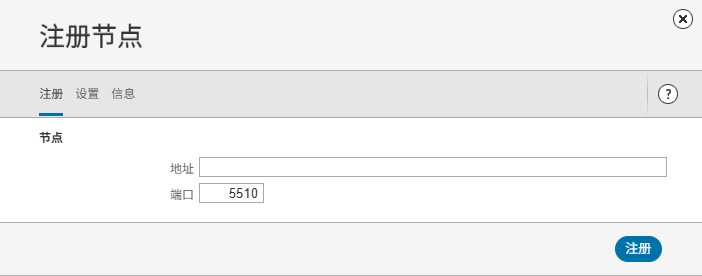
- 输入ETX compute node IP,默认5510端口,如果实际有变化填实际端口
2.2 设置节点
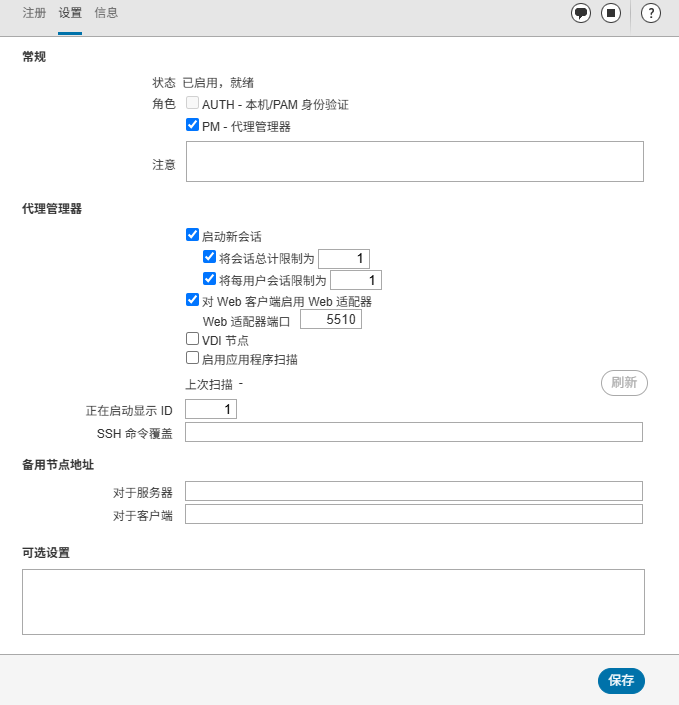
-
勾选PM-代理管理器
-
其他按下图所示设置
三、用户和配置文件
3.1 前置动作
-
选择
所有用户组,移除所有用户的默认配置,保留模板 -
建立专用组,名字能够清晰识别该组下的用户可以访问的配置文件,例如:能访问的主机名
3.2 新建配置文件(ETX compute node同机器部署)
新建配置文件适用于ETX compute node和Linux应用主机安装在同一台服务器上的情况, ETX compute node和Linux应用主机直接在本地和X桌面服务通讯
3.2.1 会话
3.2.1.1 常规
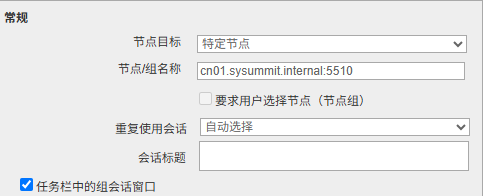
节点目标,下拉选择节点,选择要访问的节点
3.2.1.2 窗口模式
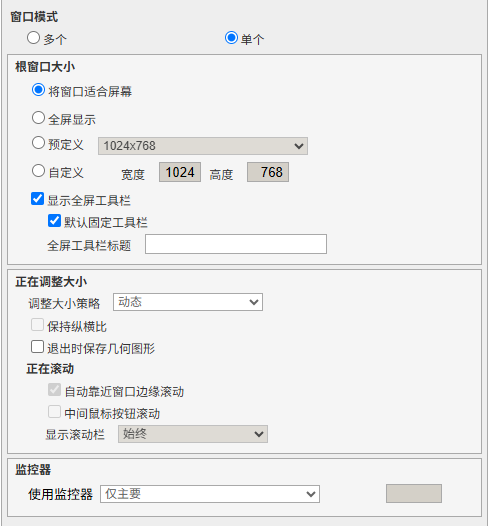
-
选择单个窗口模式
多窗口模式为每个远程 X 应用窗口在本地显示为独立的窗口,可以单独移动、缩放、最小化,与本地窗口混排。单窗口模式为所有远程应用都显示在一个统一的桌面容器内(类似 VNC/RDP 的全屏桌面),远程窗口不能脱离这个容器。因为后面启动是启动X桌面而不是单个X应用,这里选择单窗口。 -
监控器
这里极容易踩坑,如果客户端接了多台显示器,这里需要选择为仅主要
3.2.2 文件和打印
-
EDA环境中取消
启用文件和打印管理器 -
EDA环境中取消
远程打印
3.2.3 安全性
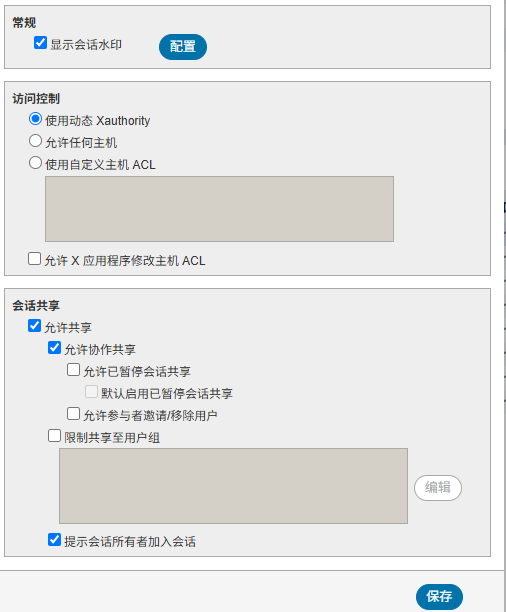
-
显示会话水印,透明度调整成20
-
使用动态 Xauthority: 每次会话生成一次性 X 认证令牌,只有持有令牌的客户端能连接;允许任何主机则不验证来源,任何能访问 X 端口的机器都能连接,X 服务器不做访问控制,同一网段内任何机器只要能连到 X 端口(通常 6001 对应 :1),就能截屏、注入键盘事件、窃取设计数据;使用自定义主机 ACL则手动指定允许连接的主机列表
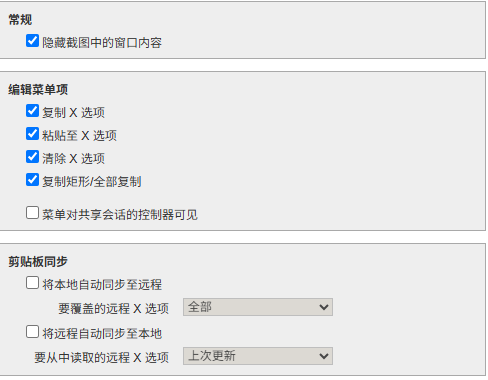
3.2.4 复制并粘贴
-
隐藏截图中的窗口内容
-
剪贴板同步全部取消
3.2.5 启动
-
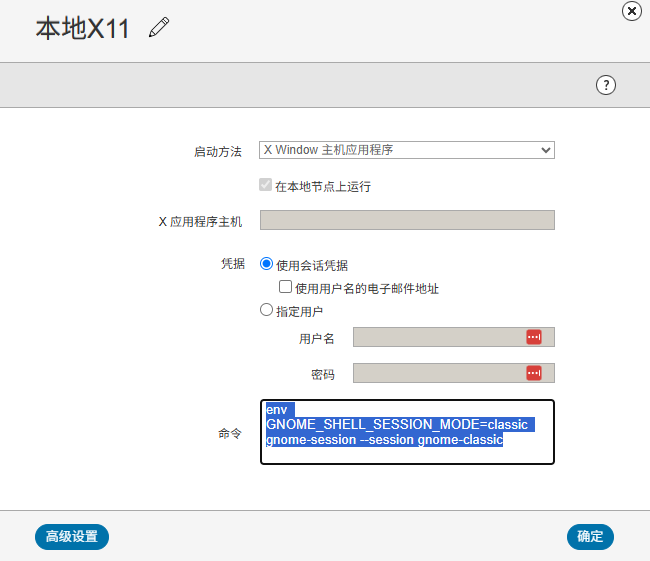
新建一个启动模式为:"自定义启动"的启动
-
启动方法:"X Window主机应用程序"
-
在本地节点上运行:因为ETX compute node和应用主机在同一台机器上,这里无法选择
-
命令:
env GNOME_SHELL_SESSION_MODE=classic gnome-session --session gnome-classic
-
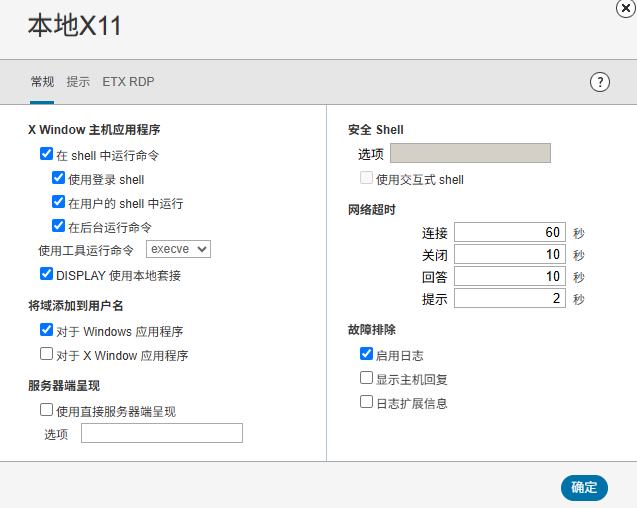
点击
高级设置 -
勾选
使用登录shell -
勾选
在用户的shell中运行 -
勾选"在后台运行命令"
-
回答设置为: 10, 如果服务器负载高(如大量用户同时登录)
3.3 新建配置文件(ETX compute node单独安装)
ETX compute node做专用的连接节点,通过X11 over ssh来和Linux主机通讯
- 会话->常规->节点目标,下拉选择节点
3.3.1 启动
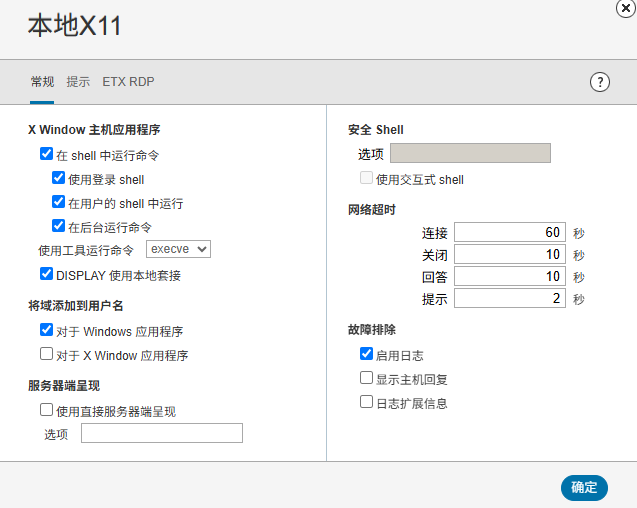
-
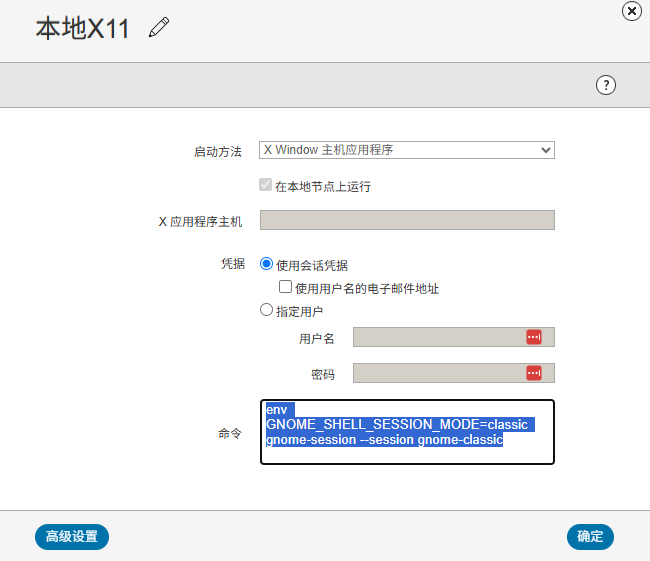
启动模式:"自定义启动"->启动方法:"X Window主机应用程序"->命令:
env GNOME_SHELL_SESSION_MODE=classic gnome-session --session gnome-classic -
回答设置为: 10, 如果服务器负载高(如大量用户同时登录)
四、其他配置
-
X桌面禁止自动Authority弹窗
- vi /etc/polkit-1/rules.d/02-etx-colord-remote.rules
polkit.addRule(function(action, subject) { if (action.id === "org.freedesktop.color-manager.create-device" || action.id === "org.freedesktop.color-manager.modify-device") { if (subject.local === false) { return polkit.Result.NO; } } });- 设置权限
chmod 644 /etc/polkit-1/rules.d/02-etx-colord-remote.rules- 规则生效
systemctl status polkit
systemctl restart polkit